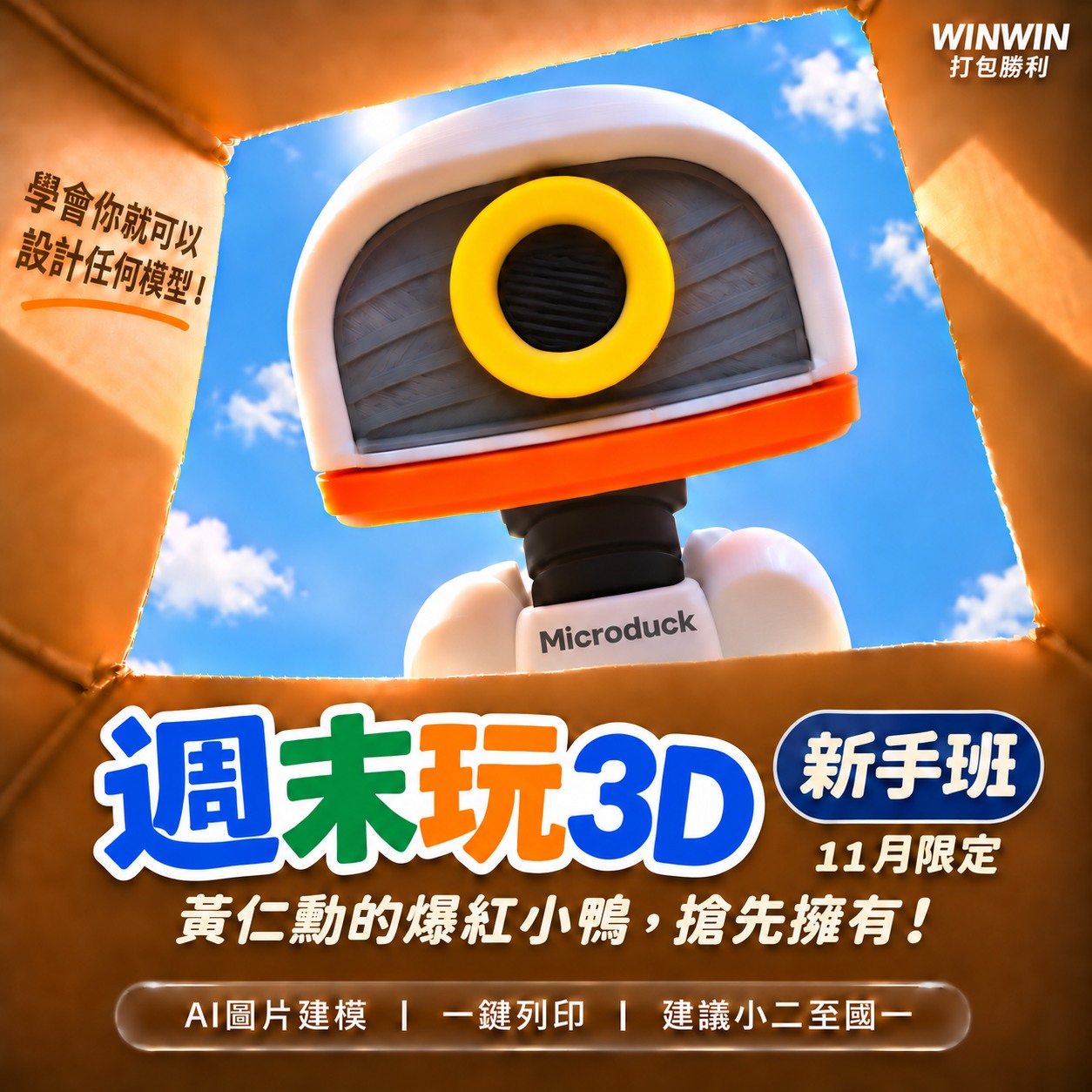
WHY X-MAKER?
AI 建模入門|一張圖片,變成立體模型
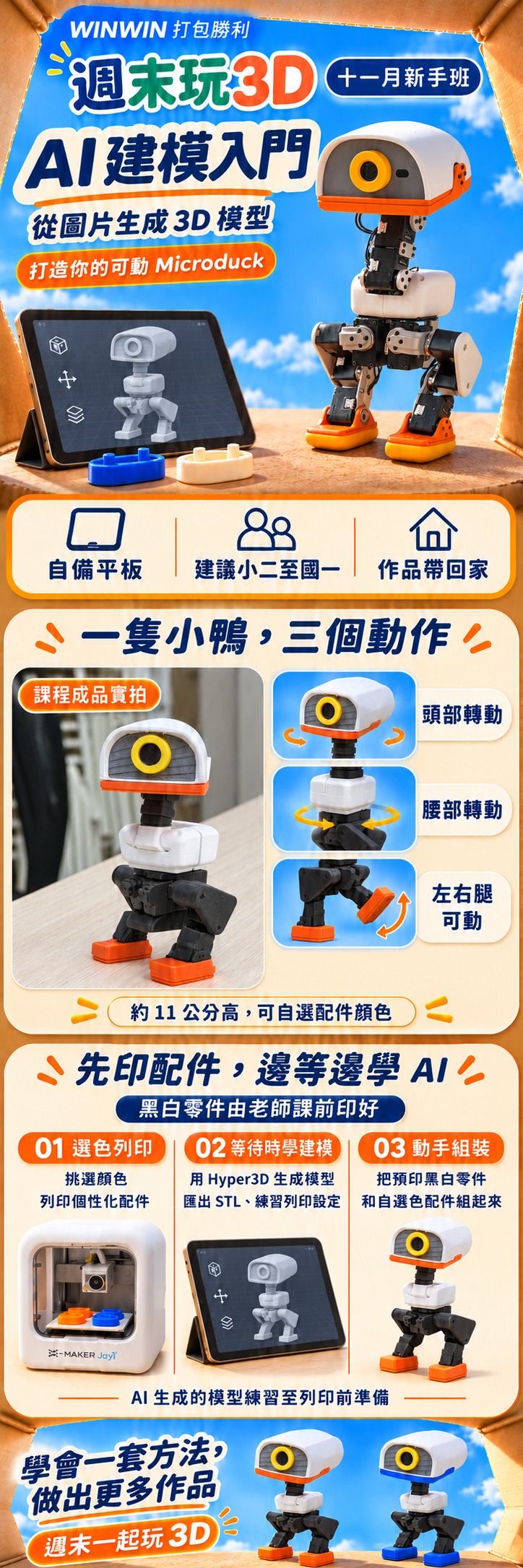
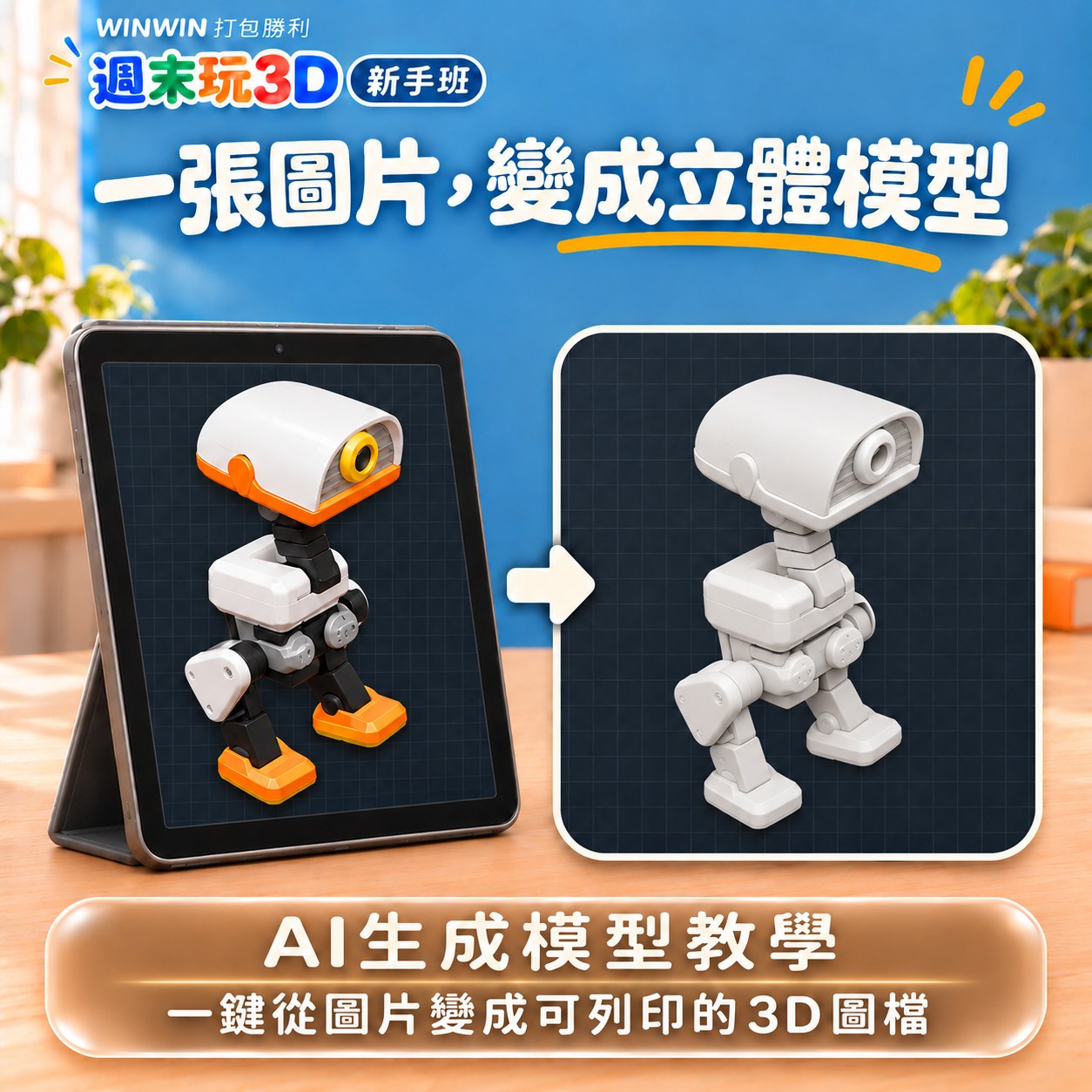
從一張圖片出發,第一次接觸 3D 建模也能跟上。用 Hyper3D 把圖片轉成 3D 模型並匯出 STL,再匯入 X-MAKER 調整尺寸、確認列印設定。課後換一張圖片,也能用同一套方法做出不同作品。
課堂上會實際列印 Microduck 的自選色配件。AI 生成的模型會練習到列印前準備,課堂上不送印。
「換一張圖片,我還能做出什麼?」把今天學到的方法,用在下一件作品。
HOW WE LEARN
先印配件,邊等邊學 AI
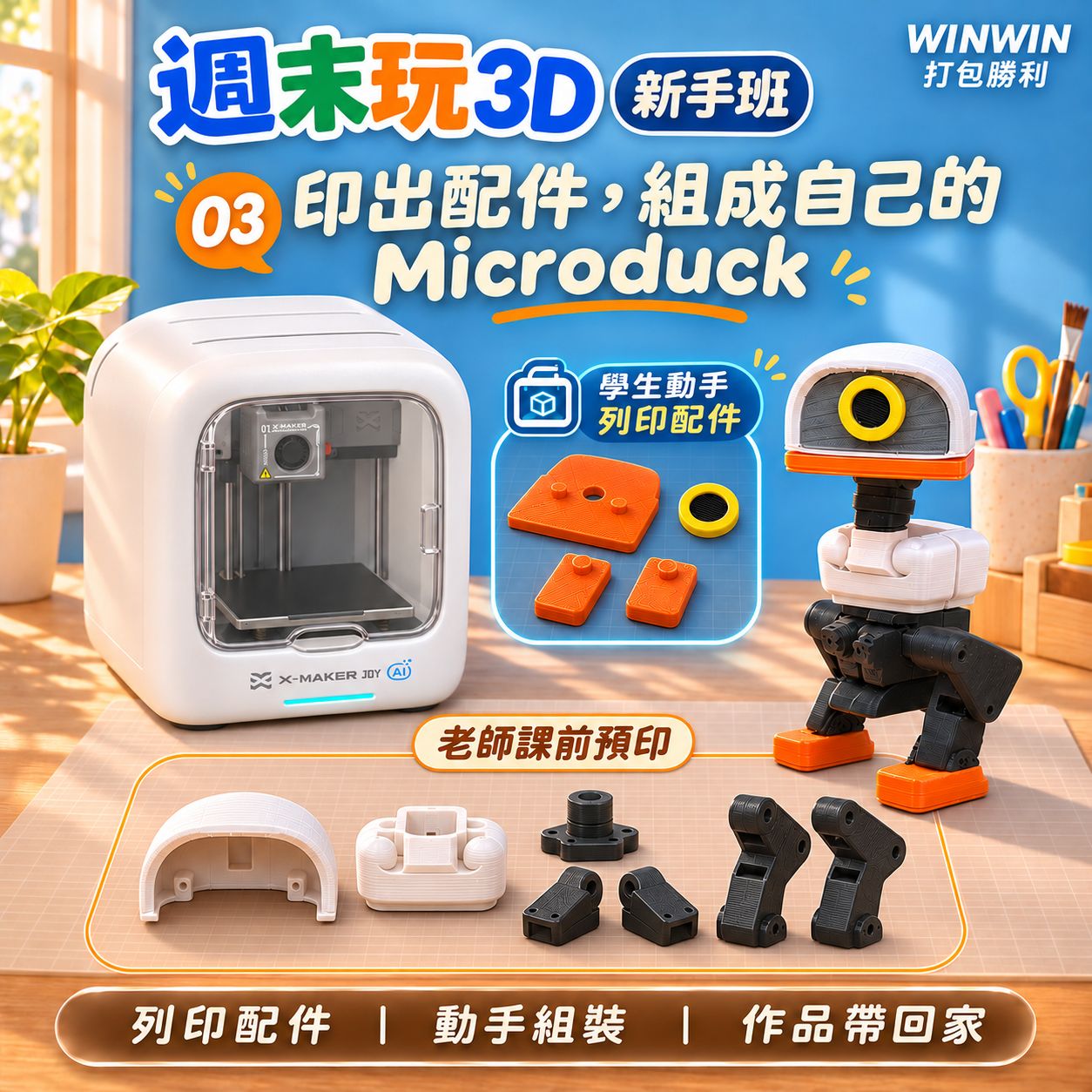
先選色並列印配件,等待時練習 AI 建模。最後把老師預印的零件和自選色配件組起來,帶回一隻約 11 公分高的可動 Microduck。
X-MAKER自選色配件可動 Microduck3D 列印體驗
COURSE HIGHLIGHTS
左右滑動,看看孩子會完成什麼
手機可直接左右滑動
手機左右滑動查看|電腦可使用下方橫向捲軸瀏覽
TRY MICRODUCK
直接試玩|Microduck 3D 操控台
🎮 下方可以直接操作!
先按「淺藍」或「黃色」換配色,再用畫面上的方向鍵讓 Microduck 走動。也可以拖曳畫面換角度,或按「坐下」試試看。
FREQUENTLY ASKED QUESTIONS
常見問答
孩子沒有 3D 列印經驗,也能參加嗎?
可以。老師會帶孩子選色列印、用平板練習 AI 建模,再組裝自己的 Microduck。
哪些配件可以選色?
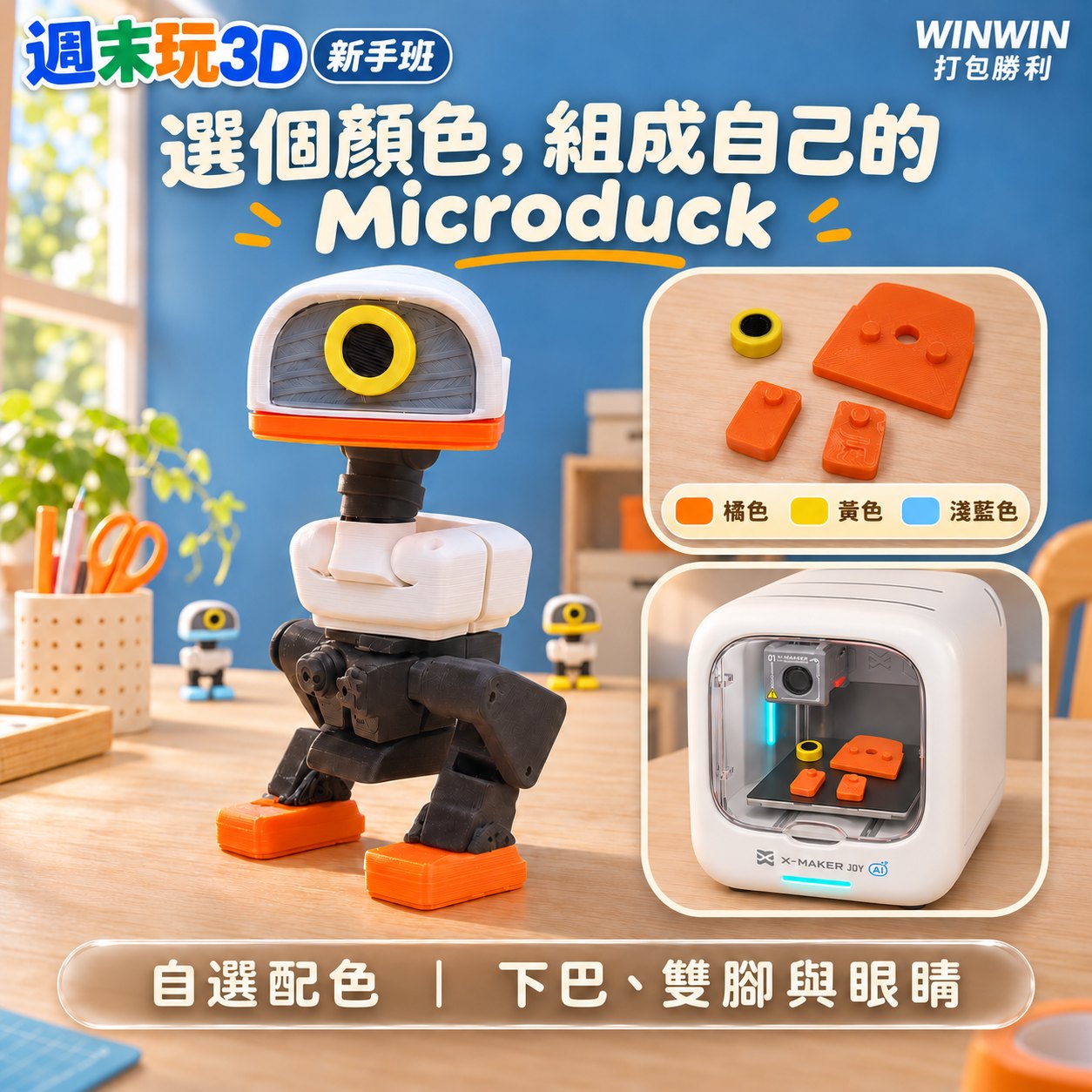
下巴、雙腳與眼睛配件可選色,提供橘色、黃色和淺藍色。
AI 生成的模型會在課堂上列印嗎?
AI 模型練習至列印前準備。課堂上實際列印的是 Microduck 的自選色配件。
上課會做哪些事?作品可以帶回家嗎?
先選色列印配件,等待時學 AI 建模,最後把老師課前印好的黑白零件和自選色配件組起來。完成的 Microduck 可以帶回家。
孩子喜歡這次體驗,之後可以怎麼延續創作?
換一張圖片,再練習生成模型、匯出 STL 和確認列印設定,就能把同一套方法用在不同作品上。
PROGRAM OVERVIEW
課程介紹
先印配件,邊等邊學 AI。老師課前會印好黑白零件,孩子在課堂上選色、學建模,再動手組裝可動 Microduck。
01|選色列印
從橘色、黃色和淺藍色中挑選,用 X-MAKER Joy AI 列印下巴、雙腳與眼睛配件。
從橘色、黃色和淺藍色中挑選,用 X-MAKER Joy AI 列印下巴、雙腳與眼睛配件。
02|等待時學建模
用自備平板操作 Hyper3D,從圖片生成模型、匯出 STL,再匯入 X-MAKER 練習列印設定。
用自備平板操作 Hyper3D,從圖片生成模型、匯出 STL,再匯入 X-MAKER 練習列印設定。
03|動手組裝
把預印黑白零件和自選色配件組起來,試試頭部、腰部和左右腿的動作,再把作品帶回家。
把預印黑白零件和自選色配件組起來,試試頭部、腰部和左右腿的動作,再把作品帶回家。